Win7系统下如何给U盘设置密码?电脑磁盘/U盘设置密码加密方法
130745

爱自由 分享
时间:
浏览:0
在电脑中,总会有一些个人隐私,其实我们通过系统自带的bitLocker加密功能为磁盘或者U盘设置密码,我们打开设置加密好的磁盘或者U盘,就必须输入正确的密码才行进入。那么Win7系统下如何给U盘设置密码?装机之家分享一下电脑如何磁盘/U盘设置密码的加密方法。
电脑如何磁盘/U盘设置密码加密方法
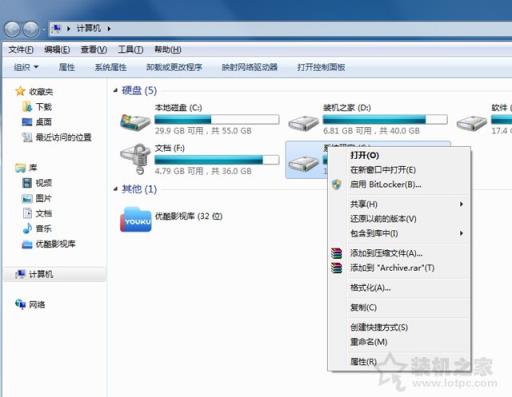
1、我们需要加密的磁盘,本地磁盘或者U盘磁盘都可以,设置U盘就要插入电脑usb接口上。我们鼠标右键点击磁盘,弹出菜单之后点击启用bitLocker(如果没有就在控制面板中找到bitlocker驱动器加密),如下图所示:
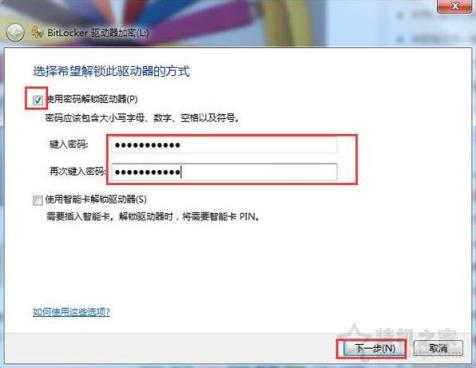
2、在弹出BitLocker驱动器加密窗口中,勾选“使用密码解锁驱动器”,再输入密码,再点击下一步。如下图所示:
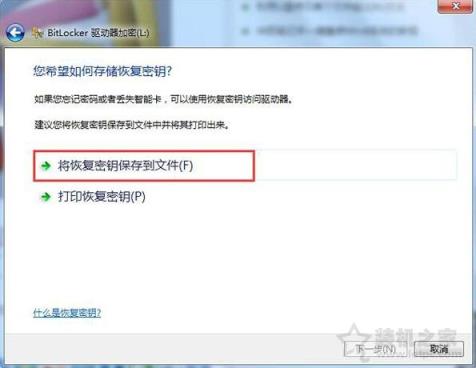
3、点击选择“将恢复密钥保存到文件”,继续下一步。如下图所示:
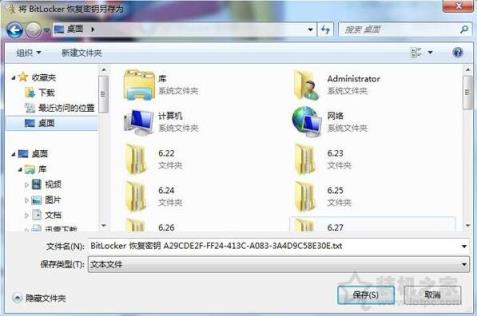
4、将bitlocker恢复密钥另存为一个文本,找一个固定存放的位置即可。如下图所示:
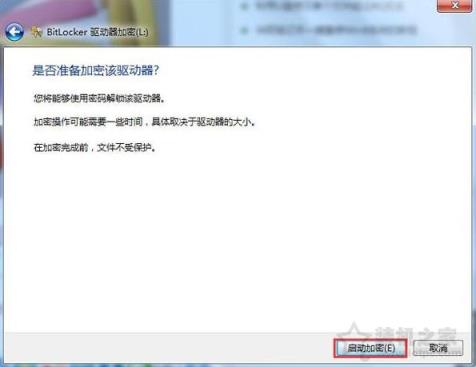
5、这时会提示“十分准备加密该驱动器”的窗口,我们点击“启动加密”按钮,如下图所示:
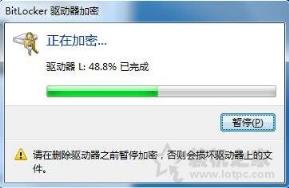
6、这时会显示正在加密,时间比较久,等耐心等待完成,如下图所示:
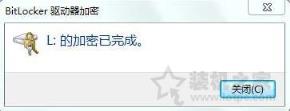
7、等待提示加密已完成,点击关闭按钮即可。如下图所示:
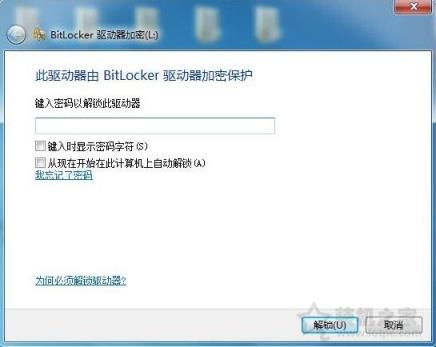
8、当我们需要打开这个加密的本地磁盘或者U盘的时候,就会提示需要键入密码以解锁此驱动器的提示,我们输入正确的密码即可打开。如下图所示:
以上就是装机之家分享的电脑磁盘/U盘设置密码加密方法,如果你不知道怎么给磁盘或者U盘设置密码,不妨通过以上的方法来解决。
本站部分文章来自网络或用户投稿。涉及到的言论观点不代表本站立场。阅读前请查看【免责声明】发布者:爱自由,如若本篇文章侵犯了原著者的合法权益,可联系我们进行处理。本文链接:https://m.sxhanhai.com/dnxx/dnjq/130745.html