excel函数乘法结果不对怎么设置?excel乘法公式使用教程案例
135449

爱自由 分享
时间:
浏览:0
看到网上有人提问excel函数乘法结果不对怎么设置?通过整理回答,今天就分享一下excel乘法公式使用教程案例相关知识,希望对需要的朋友有所帮助。
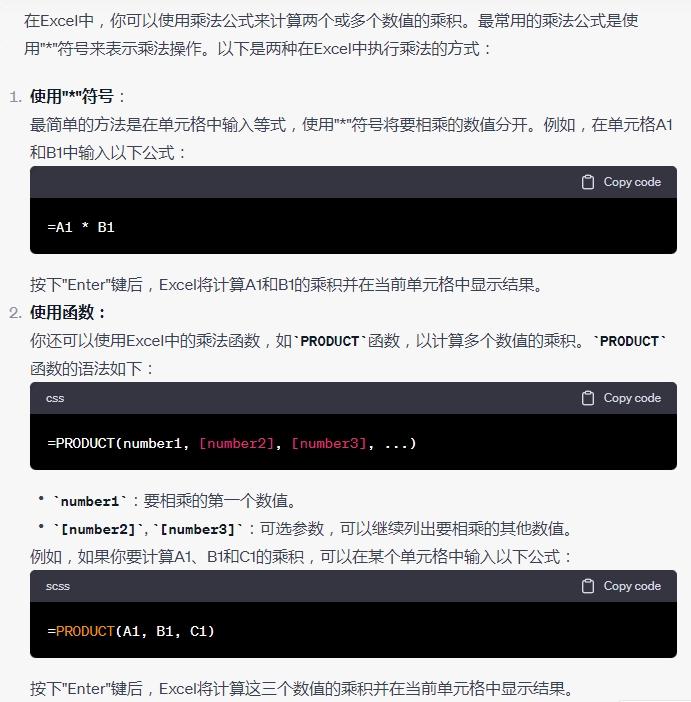
在Excel中,你可以使用乘法公式来计算两个或多个数值的乘积。最常用的乘法公式是使用"*"符号来表示乘法操作。以下是两种在Excel中执行乘法的方式:
1. **使用"*"符号**:
最简单的方法是在单元格中输入等式,使用"*"符号将要相乘的数值分开。例如,在单元格A1和B1中输入以下公式:
=A1 * B1
按下"Enter"键后,Excel将计算A1和B1的乘积并在当前单元格中显示结果。
2. **使用函数:**
你还可以使用Excel中的乘法函数,如`PRODUCT`函数,以计算多个数值的乘积。`PRODUCT`函数的语法如下:
=PRODUCT(number1, [number2], [number3], ...)
- `number1`:要相乘的第一个数值。
- `[number2]`, `[number3]`:可选参数,可以继续列出要相乘的其他数值。
例如,如果你要计算A1、B1和C1的乘积,可以在某个单元格中输入以下公式:
=PRODUCT(A1, B1, C1)
按下"Enter"键后,Excel将计算这三个数值的乘积并在当前单元格中显示结果。
无论你选择哪种方法,Excel都能够非常方便地执行乘法运算,使你能够轻松计算数值之间的乘积。
本站部分文章来自网络或用户投稿。涉及到的言论观点不代表本站立场。阅读前请查看【免责声明】发布者:爱自由,如若本篇文章侵犯了原著者的合法权益,可联系我们进行处理。本文链接:https://m.sxhanhai.com/life/135449.html