如何清洗打印机,如何清洗打印机喷头步骤爱普生

江浸月 分享
时间:
浏览:0
如何清洗打印机,如何清洗打印机喷头步骤爱普生本文目录1.如何清洗打印机喷头步骤爱普生2.windows10打印机怎么清洗3.爱普生打印机喷头怎么清洗4.如何清洗打印机喷头步骤爱普生1、进入到电脑的控制...
如何清洗打印机,如何清洗打印机喷头步骤爱普生
本文目录
1.如何清洗打印机喷头步骤爱普生2.windows10打印机怎么清洗3.爱普生打印机喷头怎么清洗4.如何清洗打印机喷头步骤爱普生
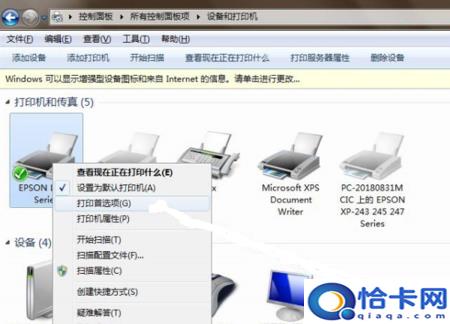
1、进入到电脑的控制面板,然后点击打印机。
2、右键需要进行检测和维修的打印机设备,选择打印机首选项。
3、然后点击弹出来的维护菜单按钮。
4、在左侧选择打印头清洗命令
5、然后确保连接了打印机进行操作维护。
6、清洗完成,可以点击打印测试纸张查看效果。
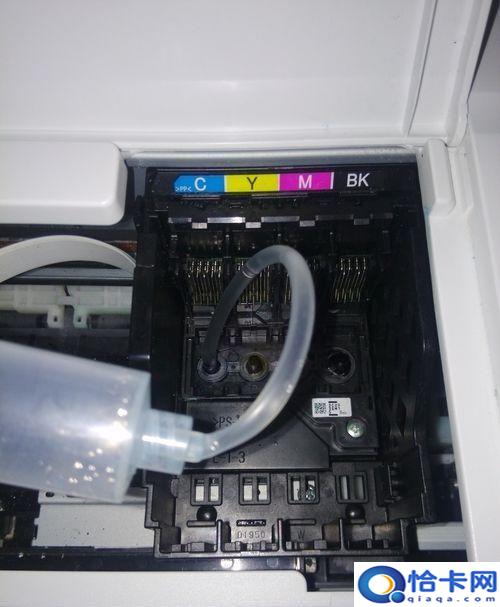
windows10打印机怎么清洗

Win10系统打印机的清洗方法如下:
1、点击开始菜单,找到控制面板菜单并点击,找到设备和打印机选项并点击;
2、进入设备和打印机选项,右键需要清洗的打印机设备名称;
3、点击属性选项;
4、点击首选项菜单;
5、点击维护按钮;
6、在维护界面中,点击清洗打印机;
7、等待打印机清洗完成即可。
爱普生打印机喷头怎么清洗
喷墨打印机喷头清洗方法如下:
设备:荣耀MagicBook
系统:Windows10
设备:佳能多功能打印一体机TS3180
1、单击电脑的【开始】,如下图所示:

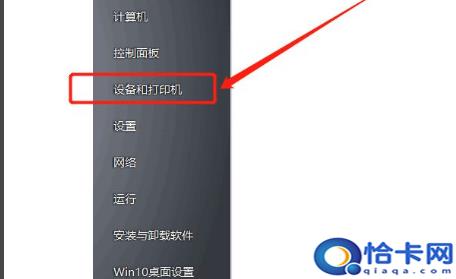
2、单击【设备和打印机】,如下图所示:
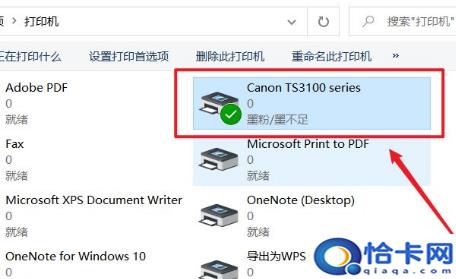
3、单击选定需要清洗的【打印机】,如下图所示:
4、鼠标右键,单击【打印首选项】,如下图所示:
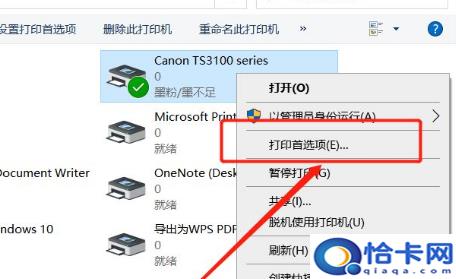
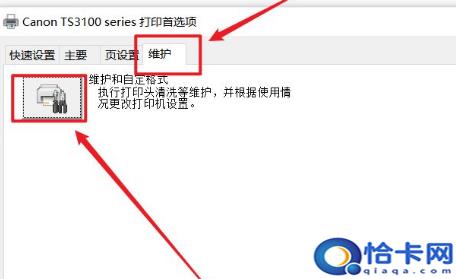
5、打开【打印首选项】对话框后,单击【维护】。单击【维护和自定义格式】,如下图所示:
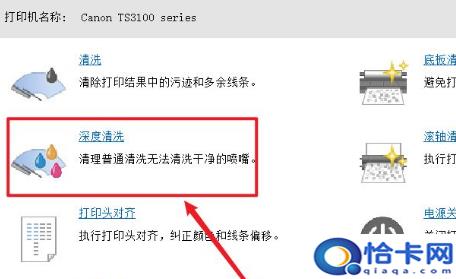
6、单击【深度清洗】,如下图所示:
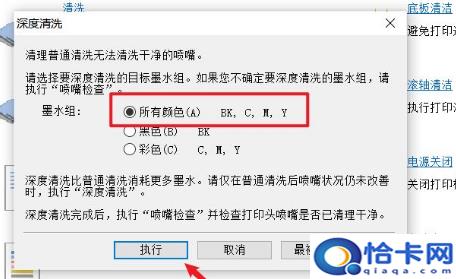
7、选择【所有颜色】,单击【执行】,即可清洗打印机喷头,如下图所示:
以上就是关于如何清洗打印机,如何清洗打印机喷头步骤爱普生的全部内容,以及如何清洗打印机的相关内容,希望能够帮到您。
本站通过AI自动登载本文内容,文章仅代表原作者个人观点。本站旨在传播优质文章,文中配图来源于网络,无商业用途。如侵犯您的合法权益请联系删除。
本站部分文章来自网络或用户投稿。涉及到的言论观点不代表本站立场。阅读前请查看【免责声明】发布者:江浸月,如若本篇文章侵犯了原著者的合法权益,可联系我们进行处理。本文链接:https://m.sxhanhai.com/life/140170.html